Appearance
販売代理店
販売代理店アカウントでは実際にケイラクを使用する企業のアカウントを作成することができるアカウントです。
ログイン
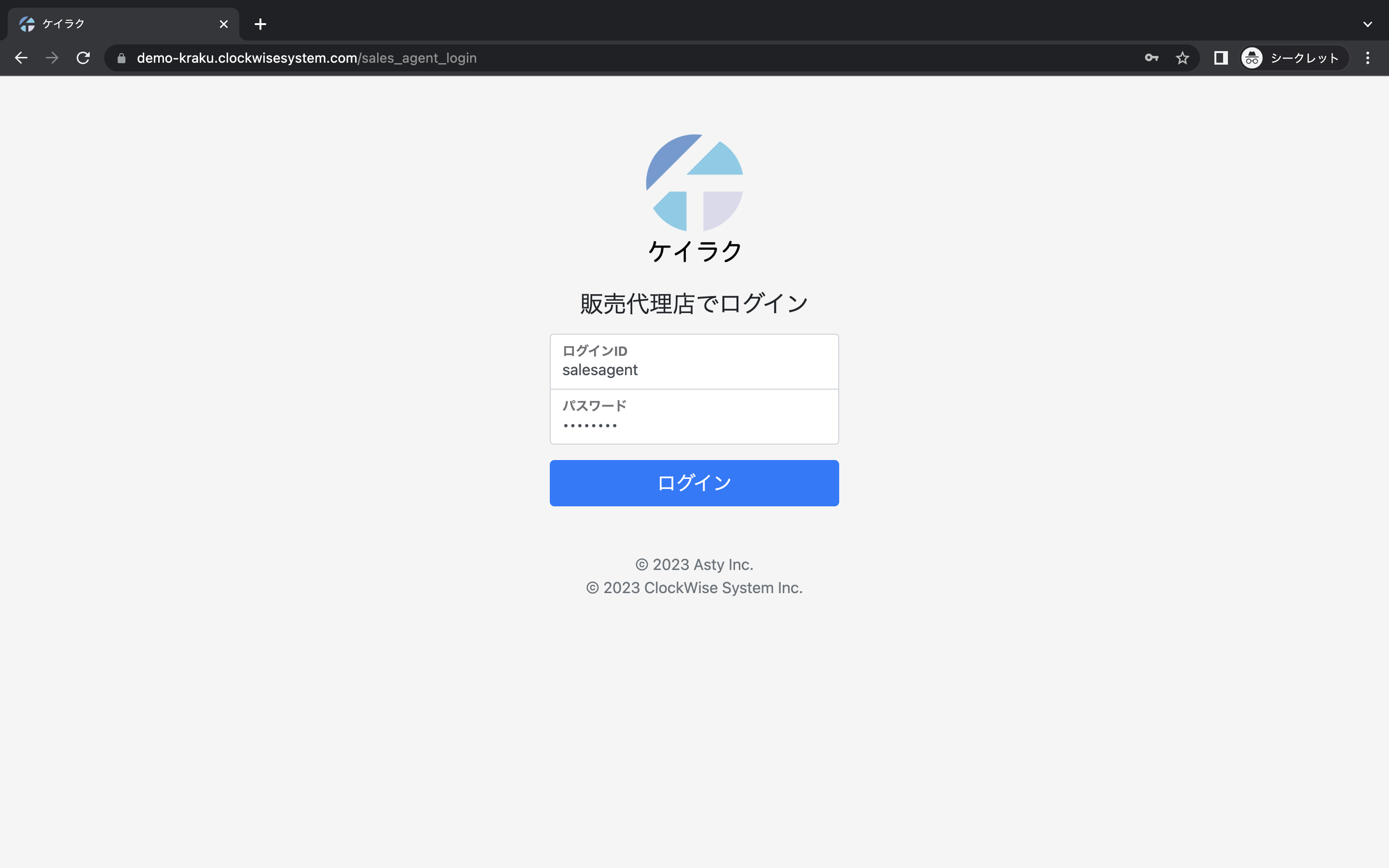
アカウントはClockWiseSystemからログインIDとパスワードを直接受け取ります。
ログインのURLは以下のようになります。
https://app.kraku.jp/sales_agent_login
こちらにIDとパスワードを記入するとログインできます。
ログインが成功したとき
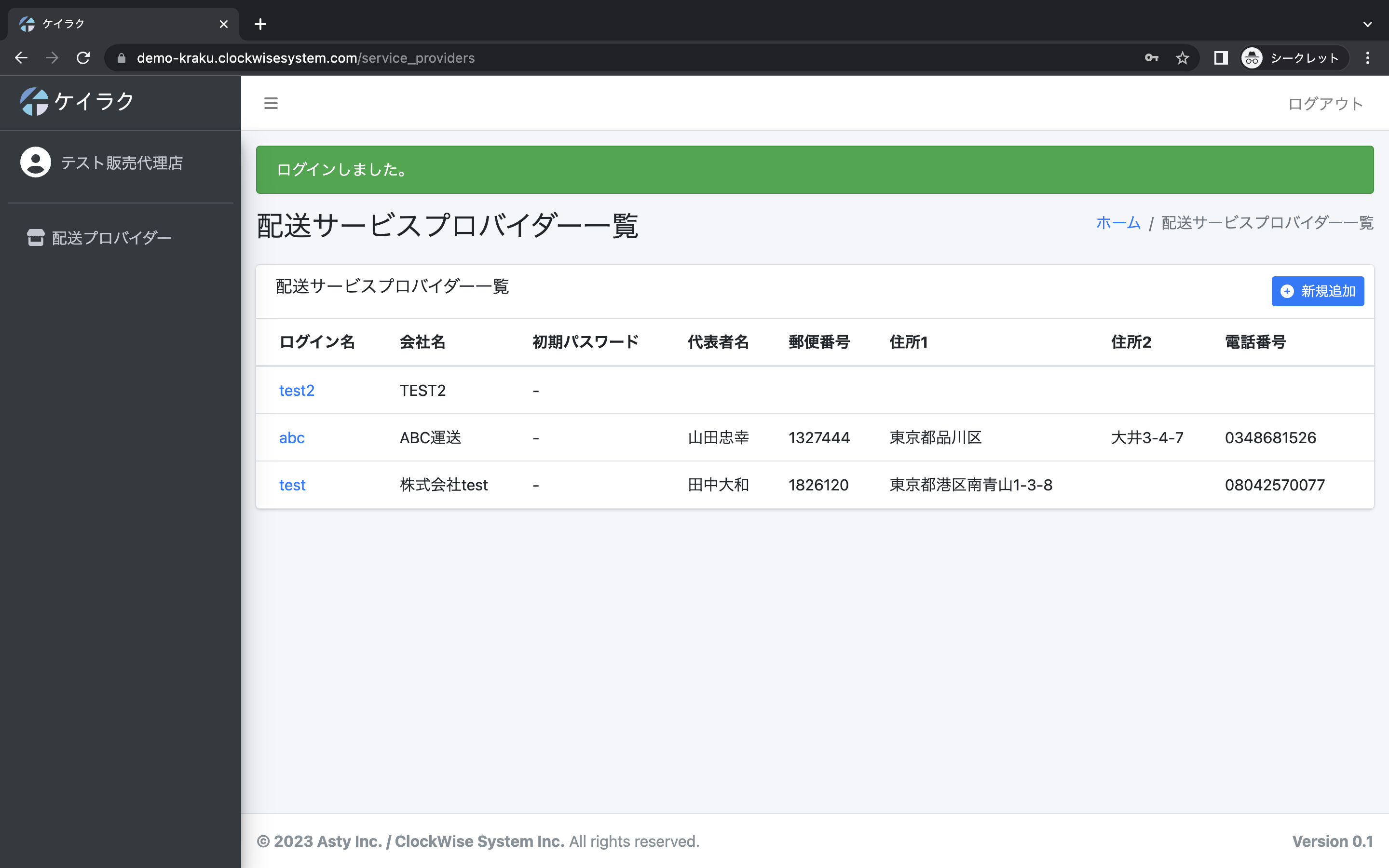
ログインが成功するとダッシュボード画面に移ります。
ログインが失敗した時
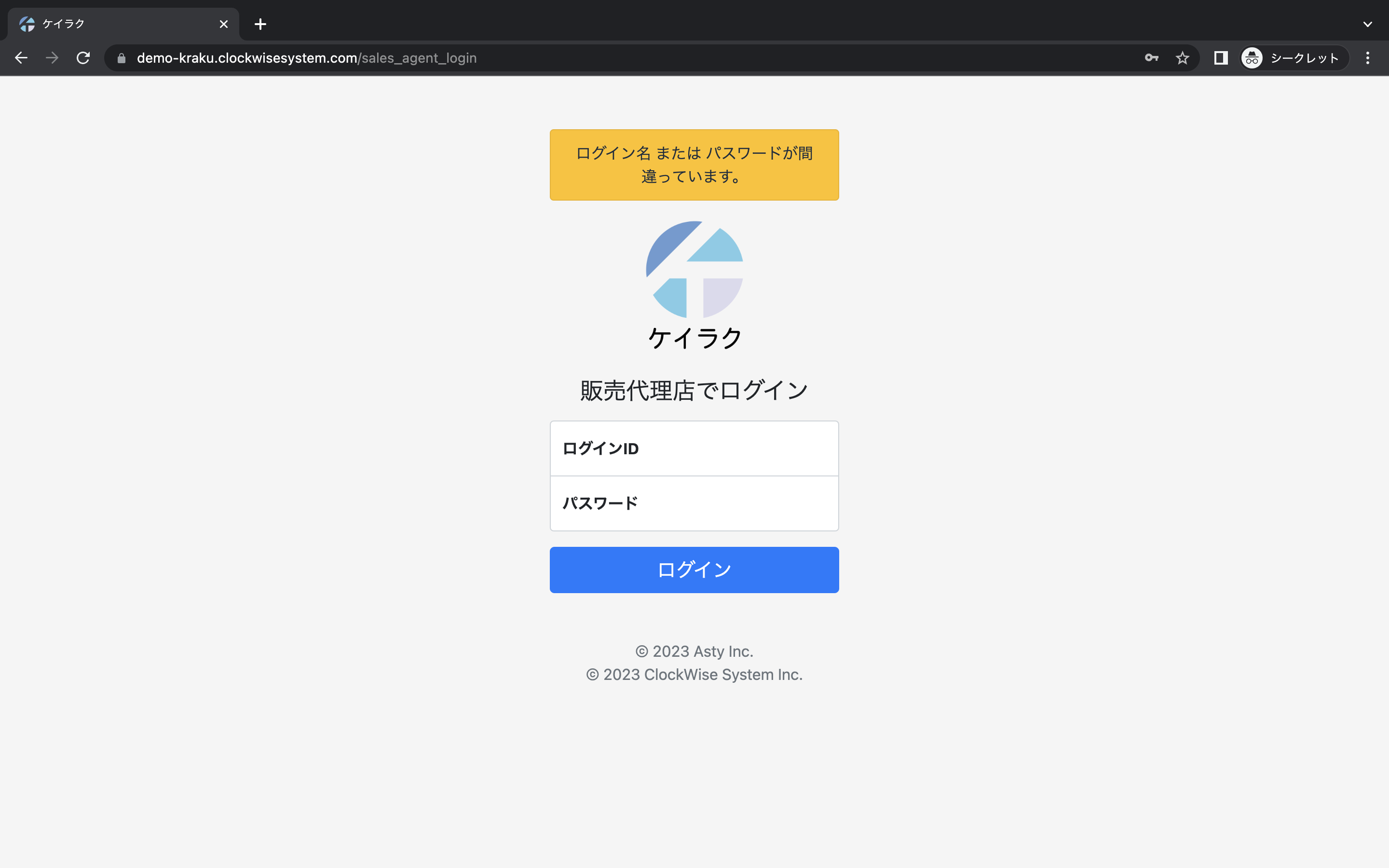
ログインできないと
ログイン名またはパスワードが間違っています。
という警告が出てくるので正しいIDとパスワードを入力してください。
ログアウト方法
画面上部のログアウトボタンをクリックします。
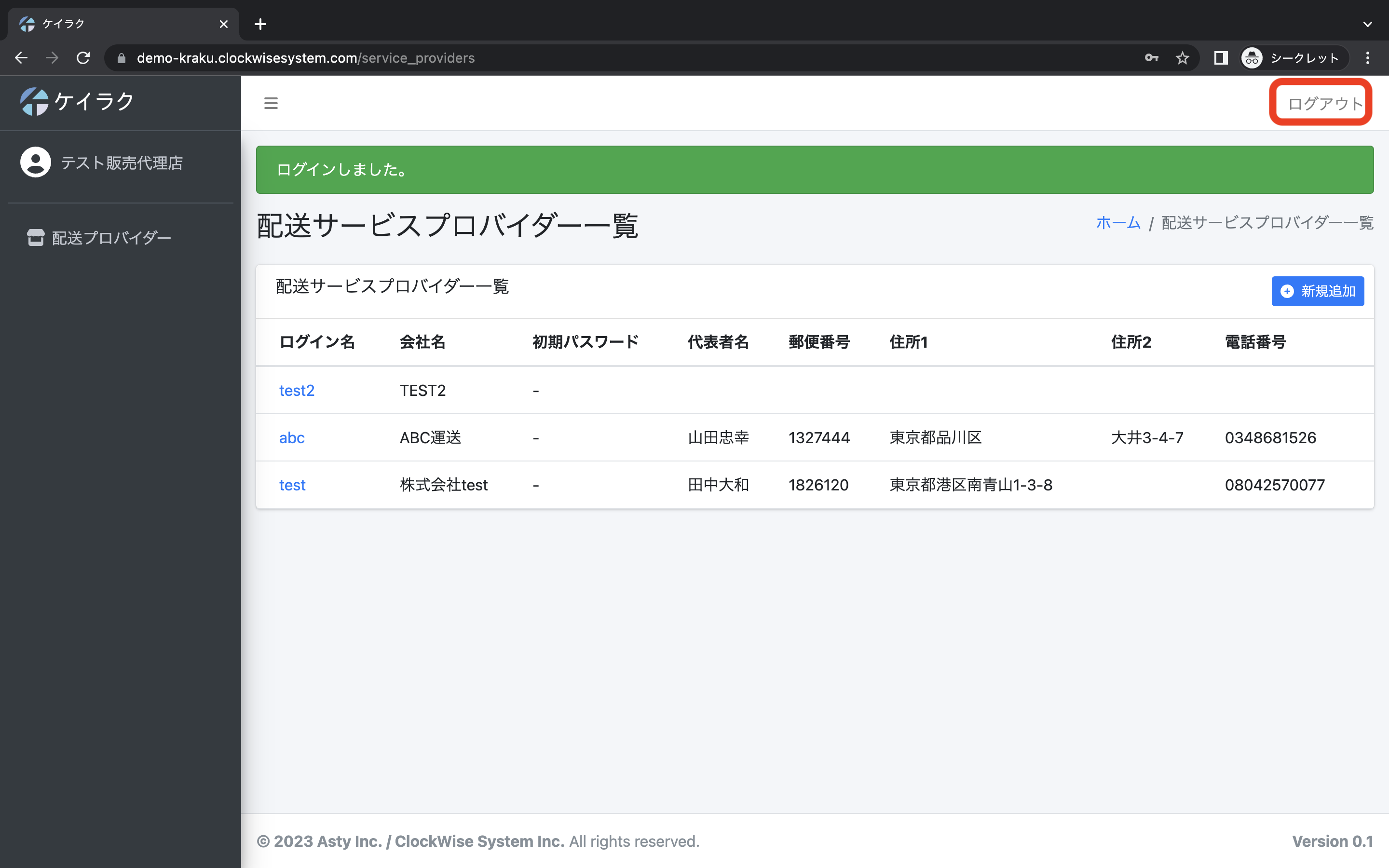
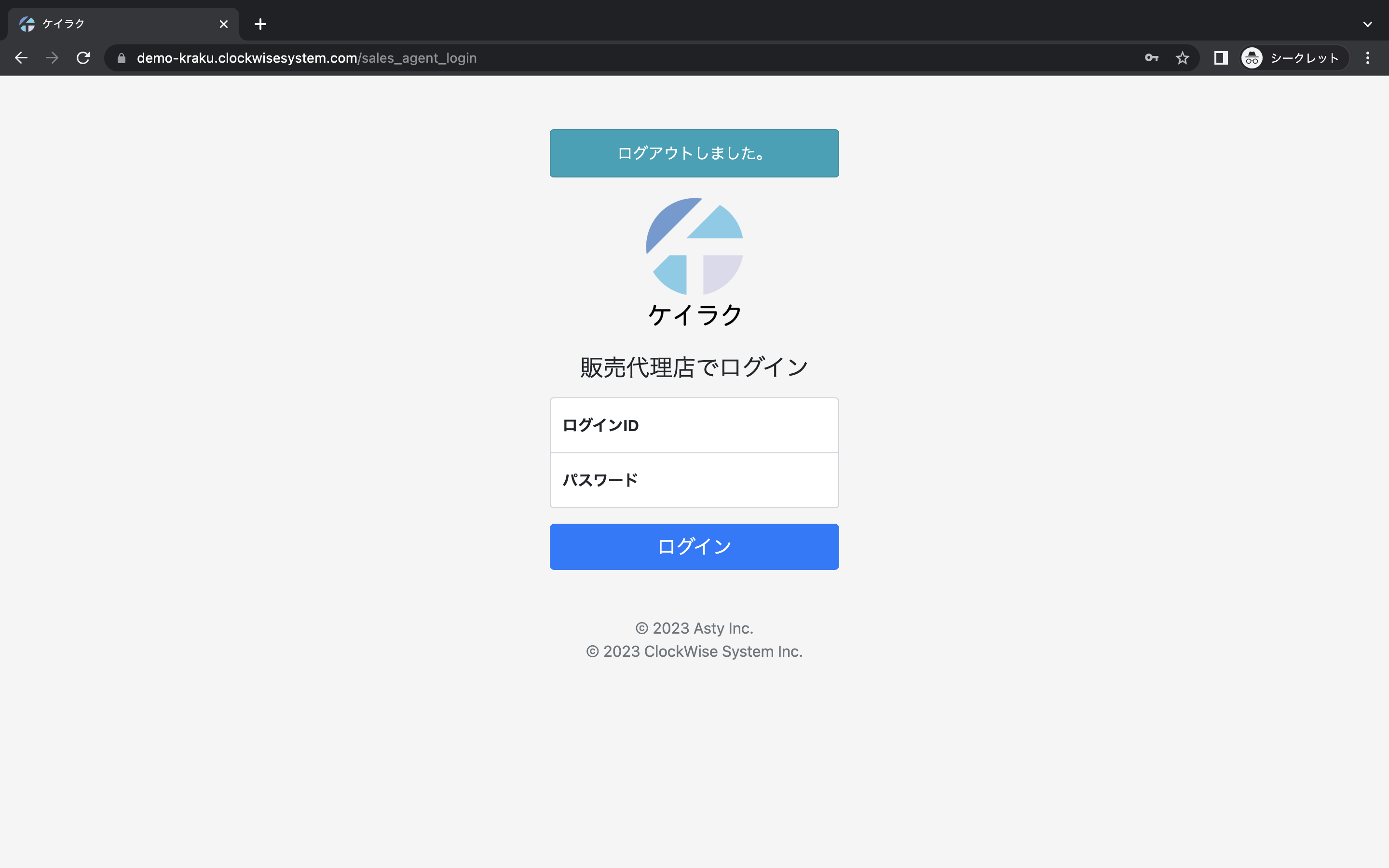
ログアウトするとログイン画面に戻ります。
新規作成
企業を新規追加する場合は新規追加ボタンを押します。
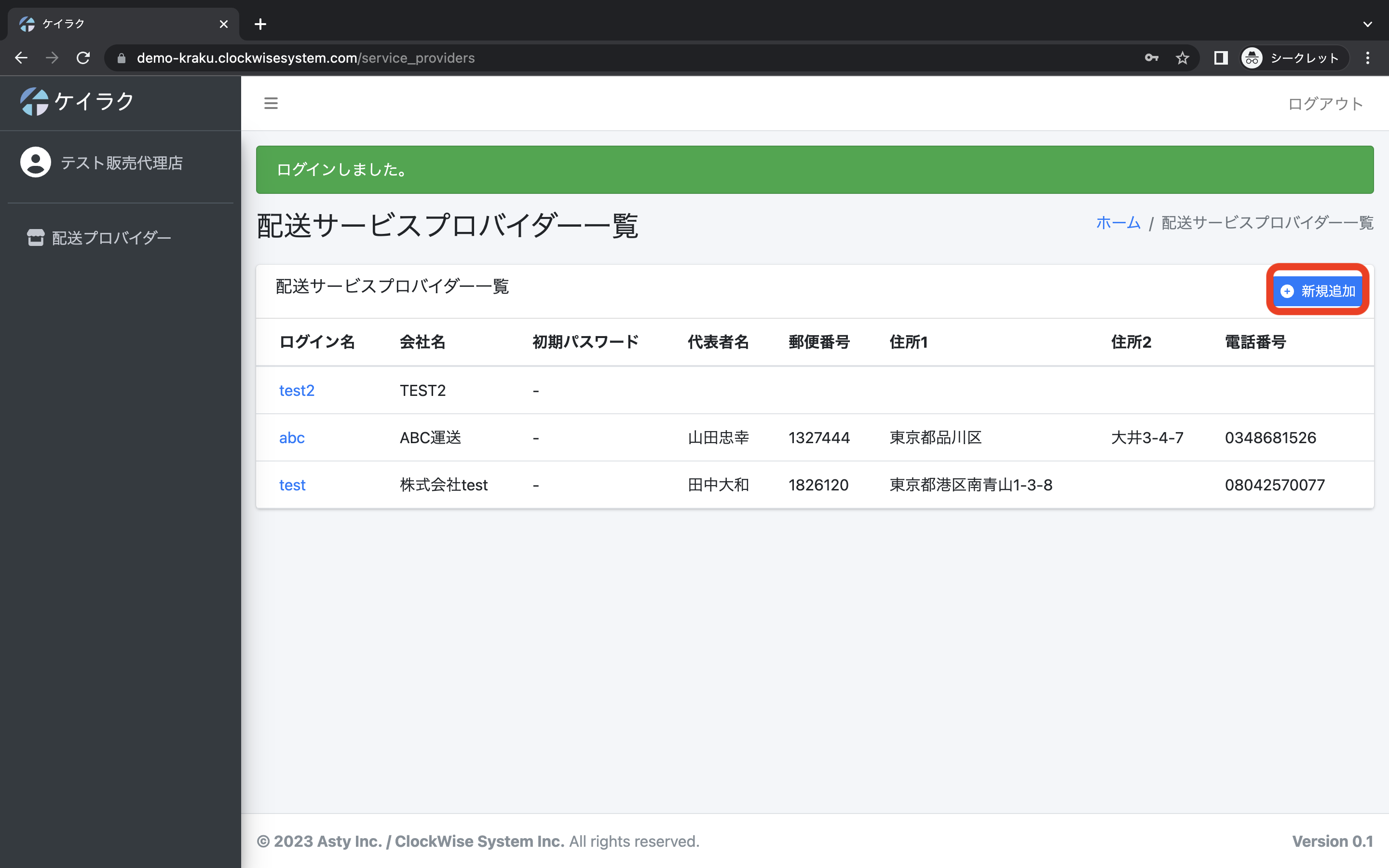
クリックするとログイン情報を入力する画面に移るのでこちらで以下の情報を入力してください。
- ログイン情報
- 基本情報
- その他
必ず入力していただきたい項目は以下のようになっています。
- ログインID
- 初期パスワード
- 会社名
- 単価設定
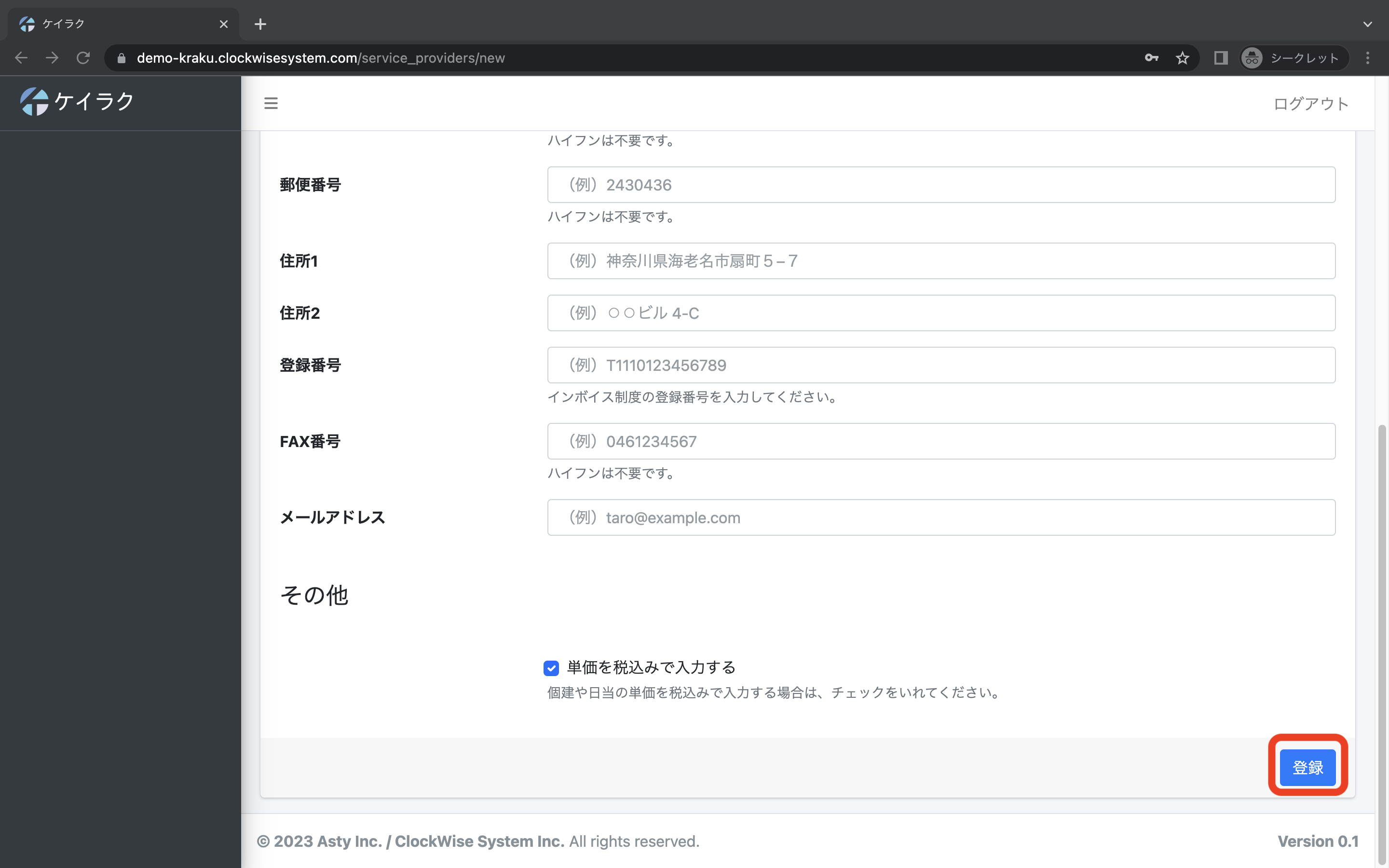
入力後に登録ボタンを押すと新規追加は完了です。
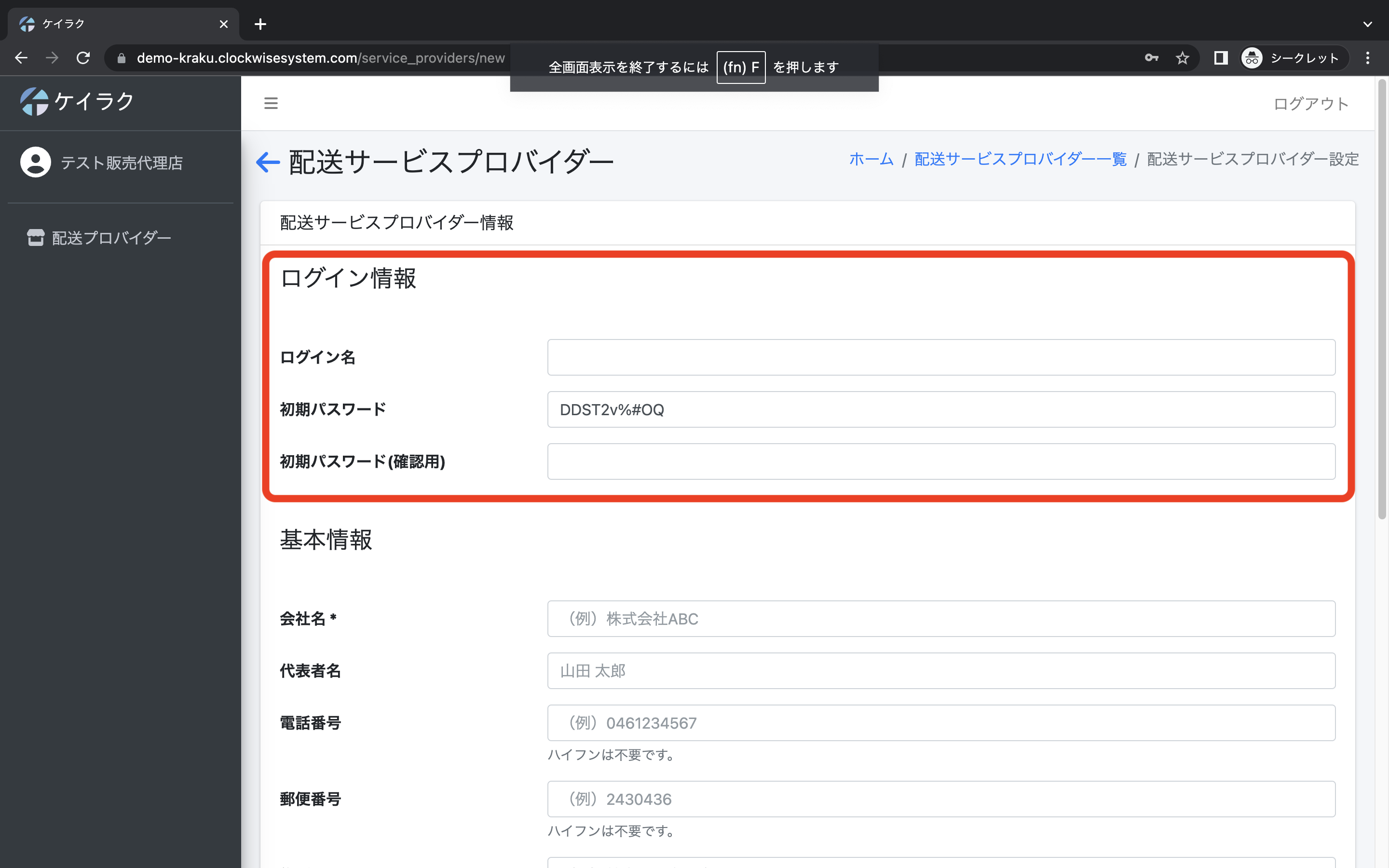
ログイン情報
配送サービスプロバイダーのログイン名と初期パスワードを入力します。
どちらも必須項目なので必ず入力してください。
基本情報
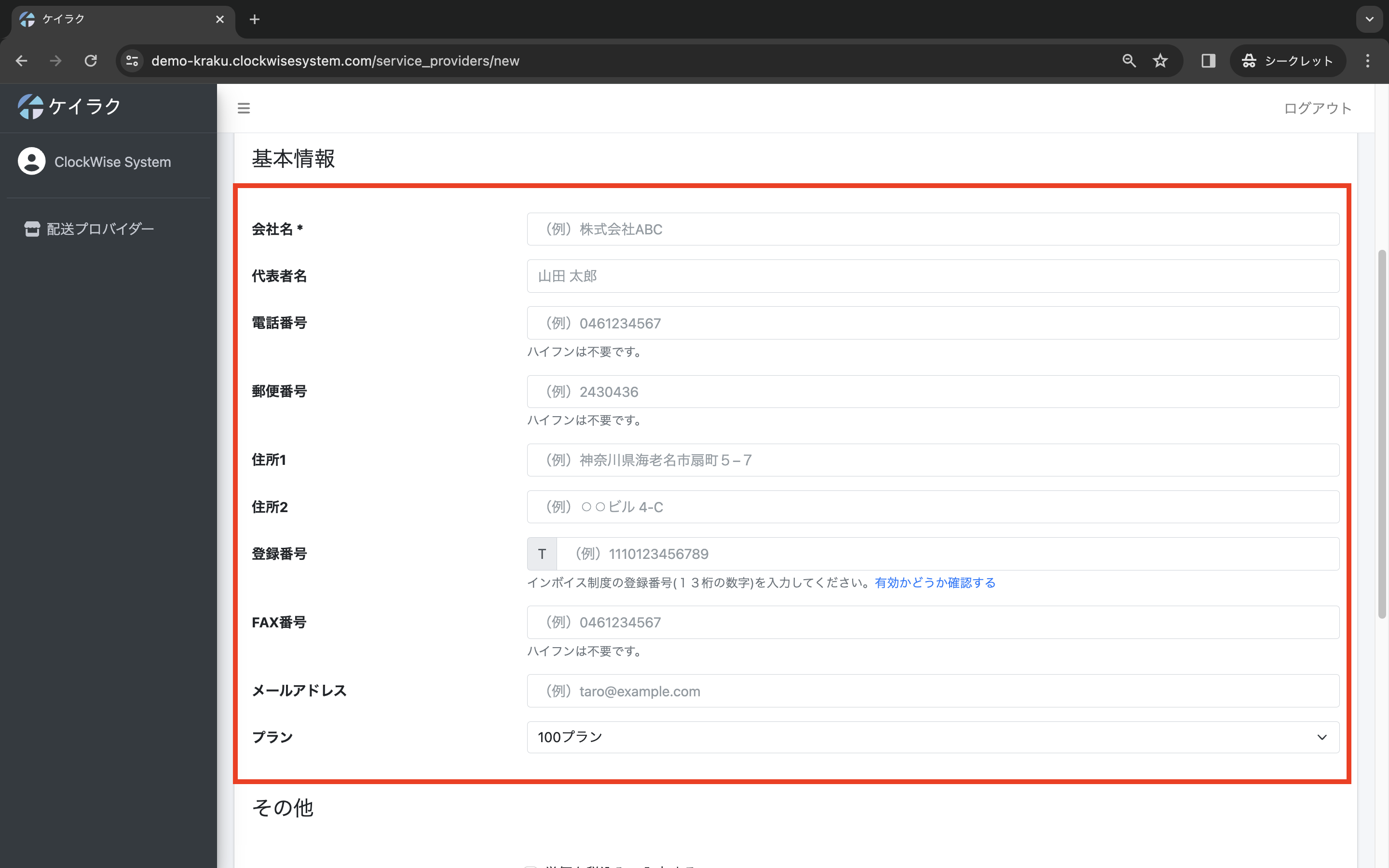
基本情報は利用する会社の情報を入力します
基本情報はケイラクを利用する会社でも入力できるので会社名以外は記入しなくても構いません。
入力できる項目は以下の通りです。
会社名: 名前を入力します。(必須項目)
代表者名: 代表者の名前を入力します。
郵便番号: 所在地の郵便番号を入力します。(ハイフンは入れずに入力してください)
住所1: 所在地の住所を入力します。(番地まで入力してください。)
住所2: 所在地の番地以降の住所を入力します。(ビル名などを入力してください。)
登録番号: インボイス制度の登録番号を入力します。
電話番号: 電話番号を入力します。(ハイフンは入れずに入力してください)
FAX番号: FAX番号を入力します。(ハイフンは入れずに入力してください)
メールアドレス: メールアドレスを入力します。
※プラン: お客様のプランを選択します。
※プランは4つのプランを選択できます。
無料プラン
元請け企業2社・ユーザー5名まで登録可能10プラン
元請け企業は無制限・ユーザー10名まで登録可能50プラン
元請け企業は無制限・ユーザー50名まで登録可能100プラン
元請け企業は無制限・ユーザー100名まで登録可能
その他
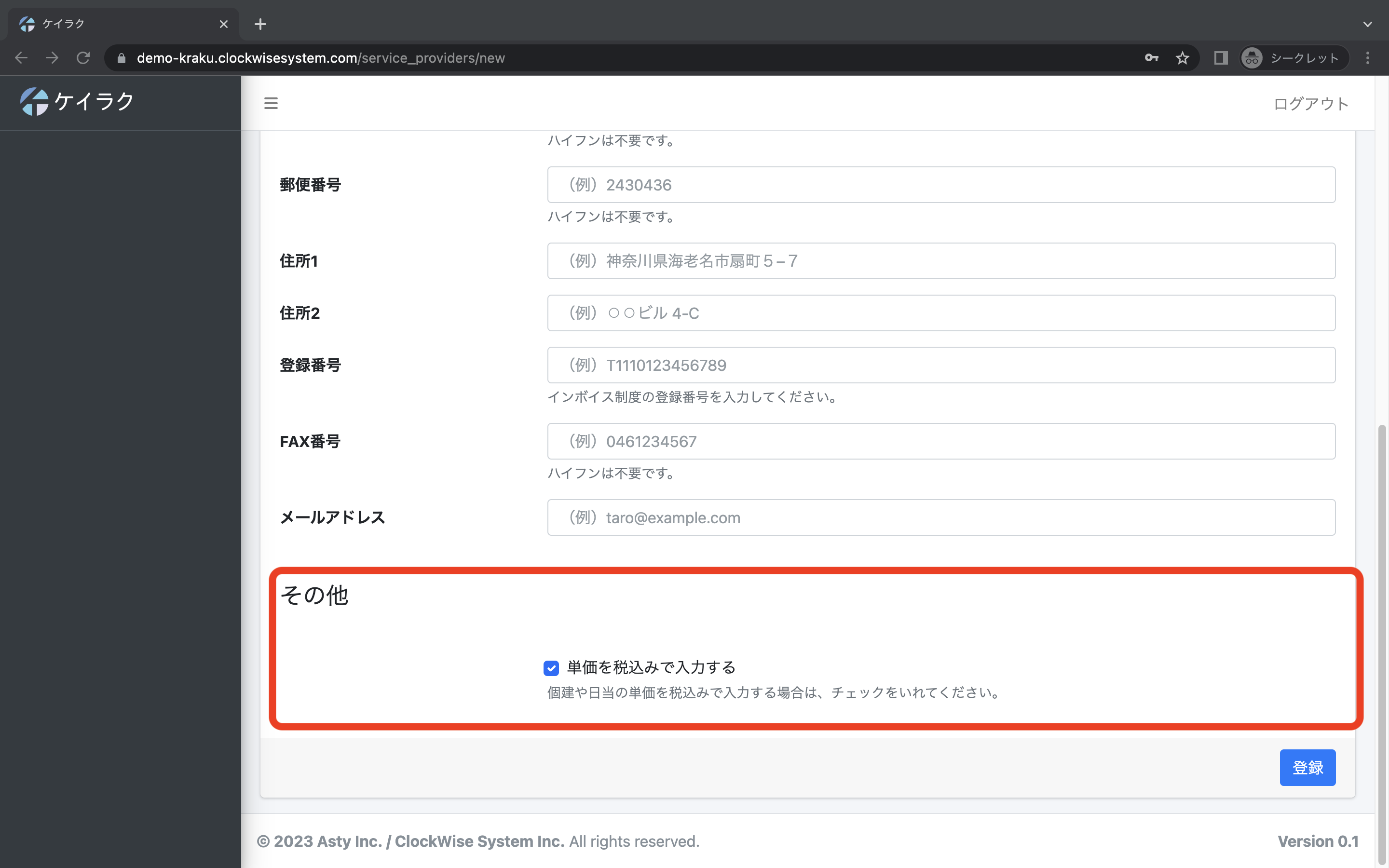
こちらではお客様が入力する単価を税込ベースにするか税抜ベースにするかどうかを決めることができます。
チェックが入っていると税込、入っていないと税抜計算になります。
詳しくは税金についてをご覧ください。
こちらは必須項目なので必ずお客様にご確認してください。
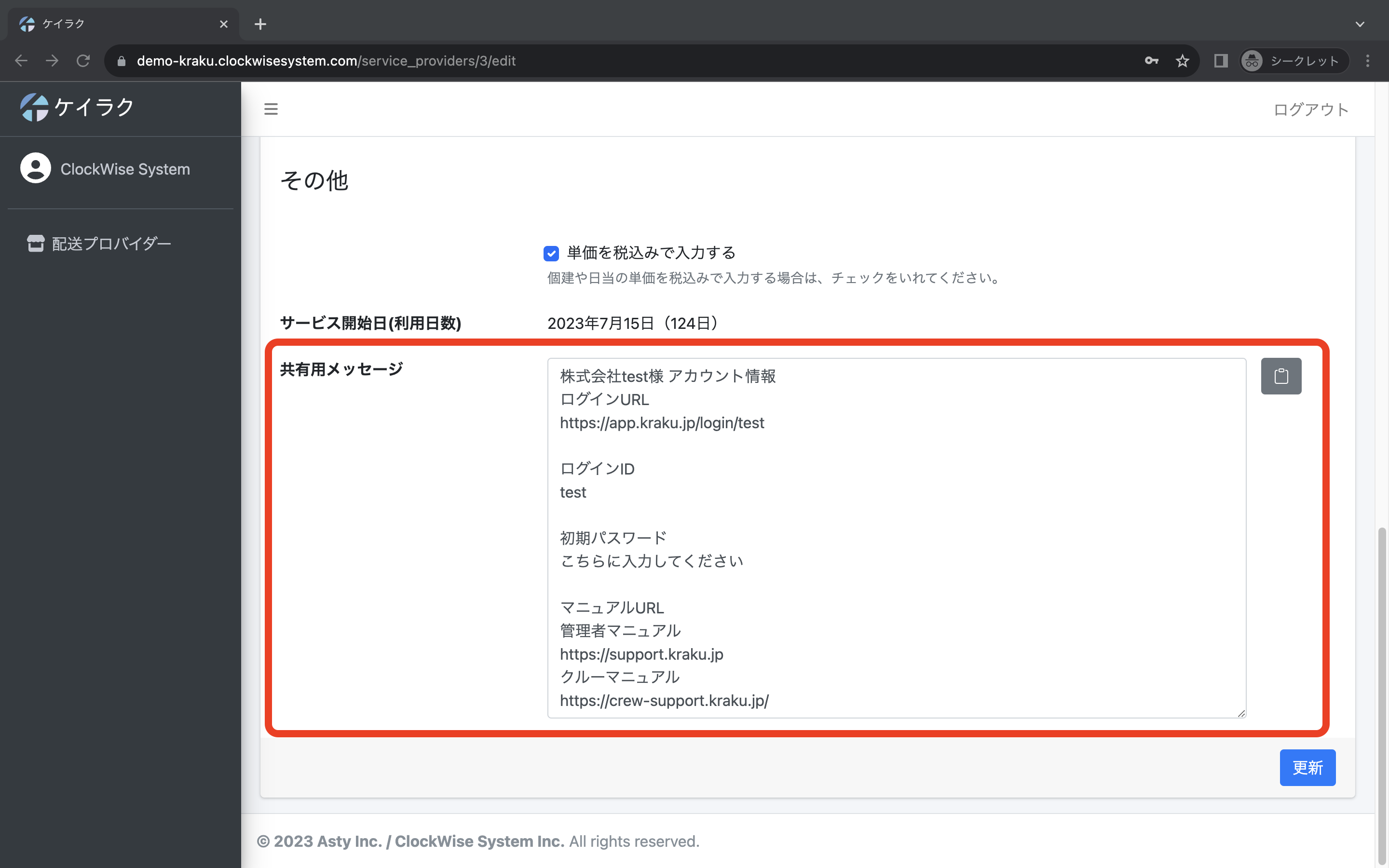
共有メッセージ機能がありますので初期パスワードを貼り付けた後にお客様に共有できます。
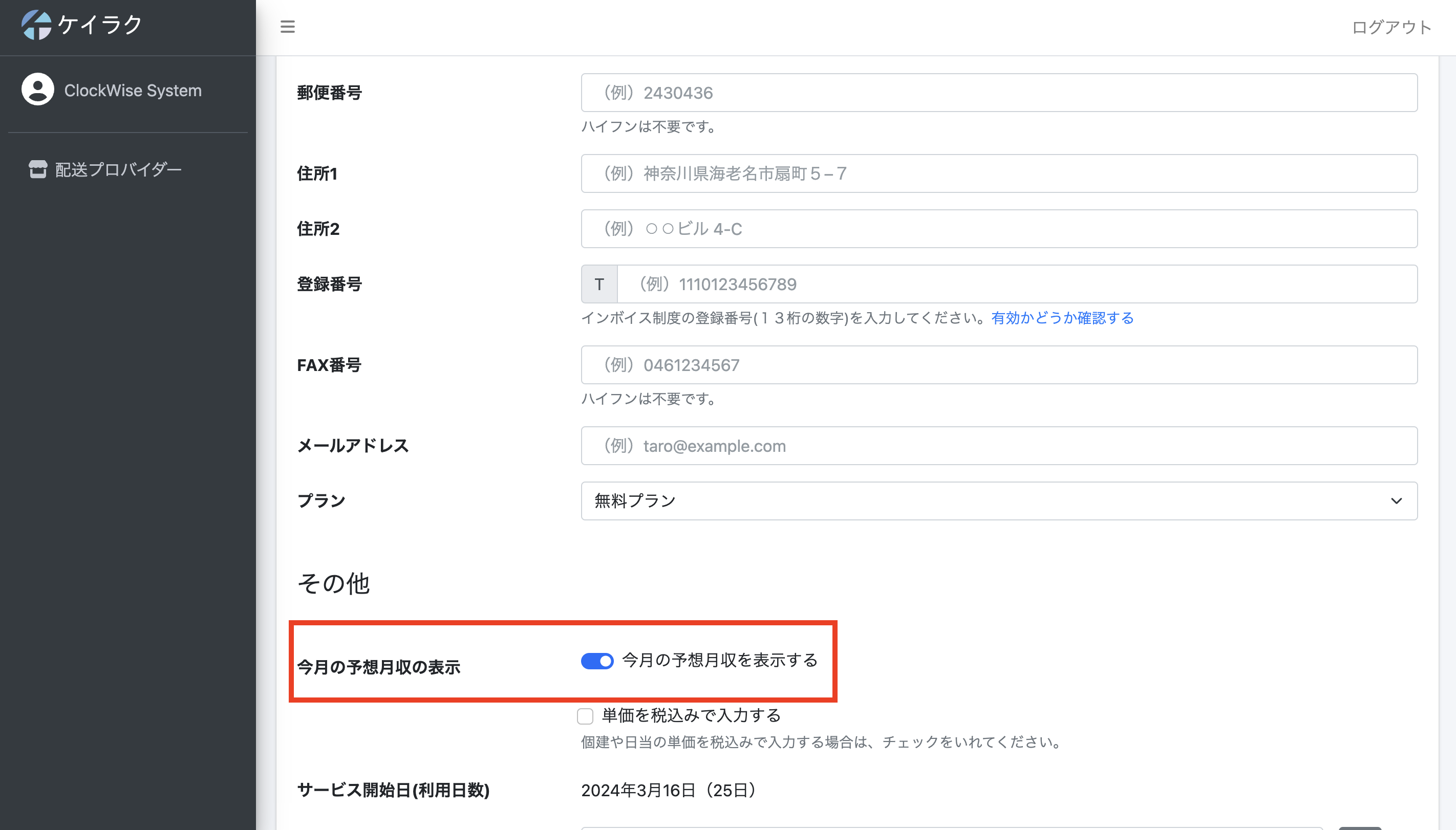
今月予想月収の表示
「今月の予想月収を表示する」をオフにするとクルー側「出退勤画面」に予想月収が非表示になります。
*初期値は「オン」です
編集
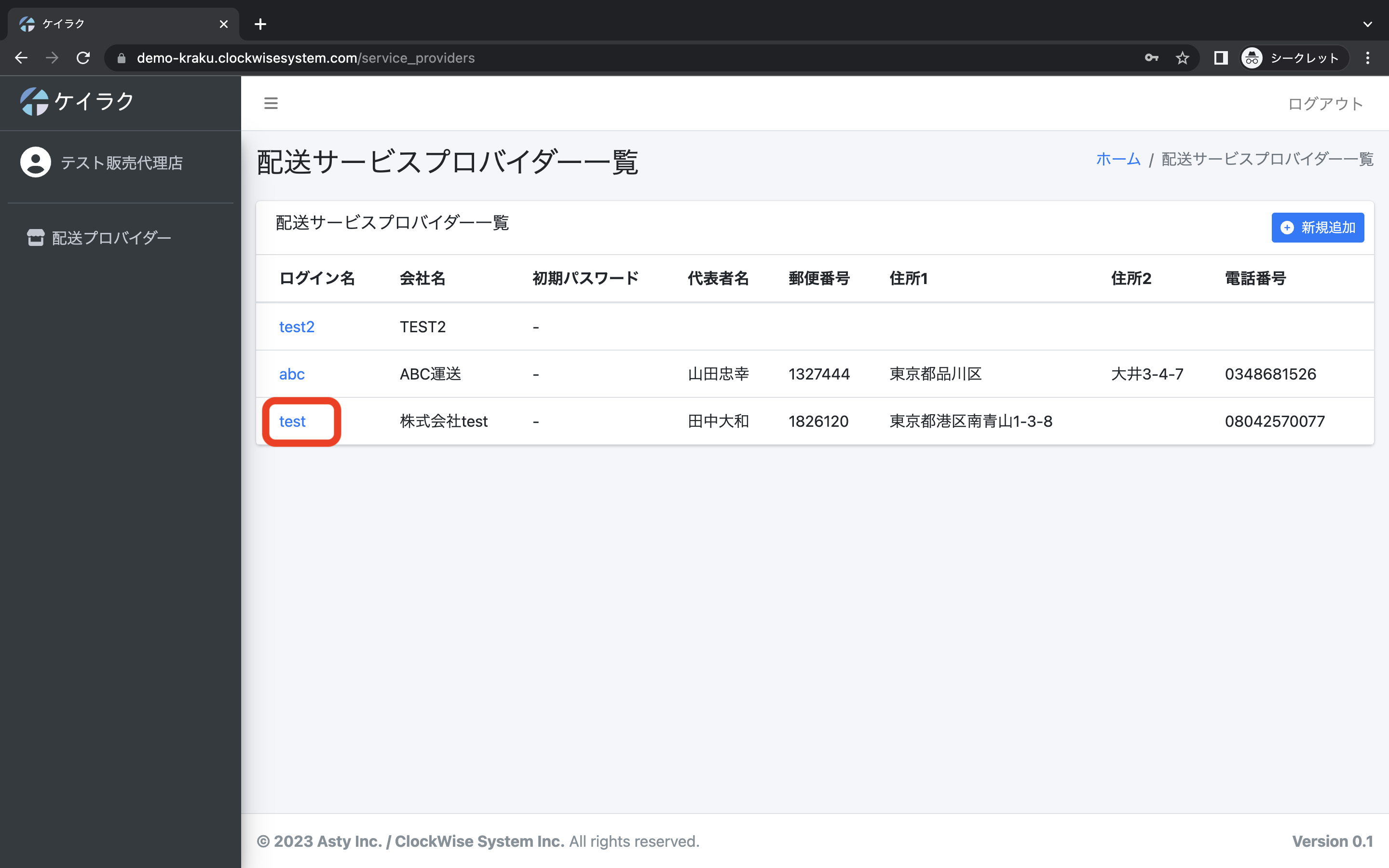
ケイラクを利用する会社の情報を編集したい場合はまず対象のログイン名をクリックします。
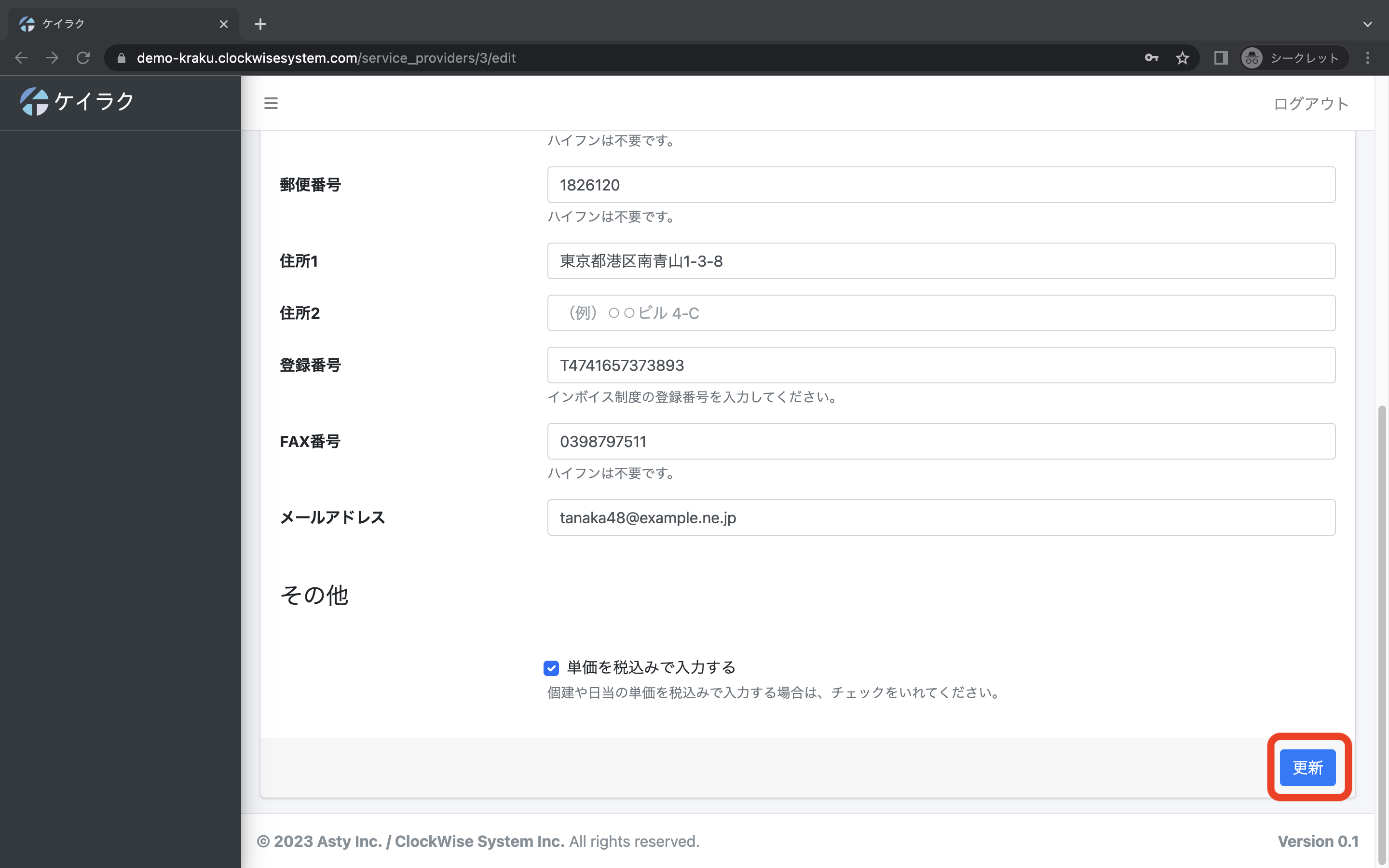
クリックすると編集画面が現れるので情報を編集したら更新ボタンを押して完了です。
パスワードの再発行
ケイラクを利用する会社アカウントのパスワードを再発行したい場合は編集画面でパスワードリセットボタンを押します。
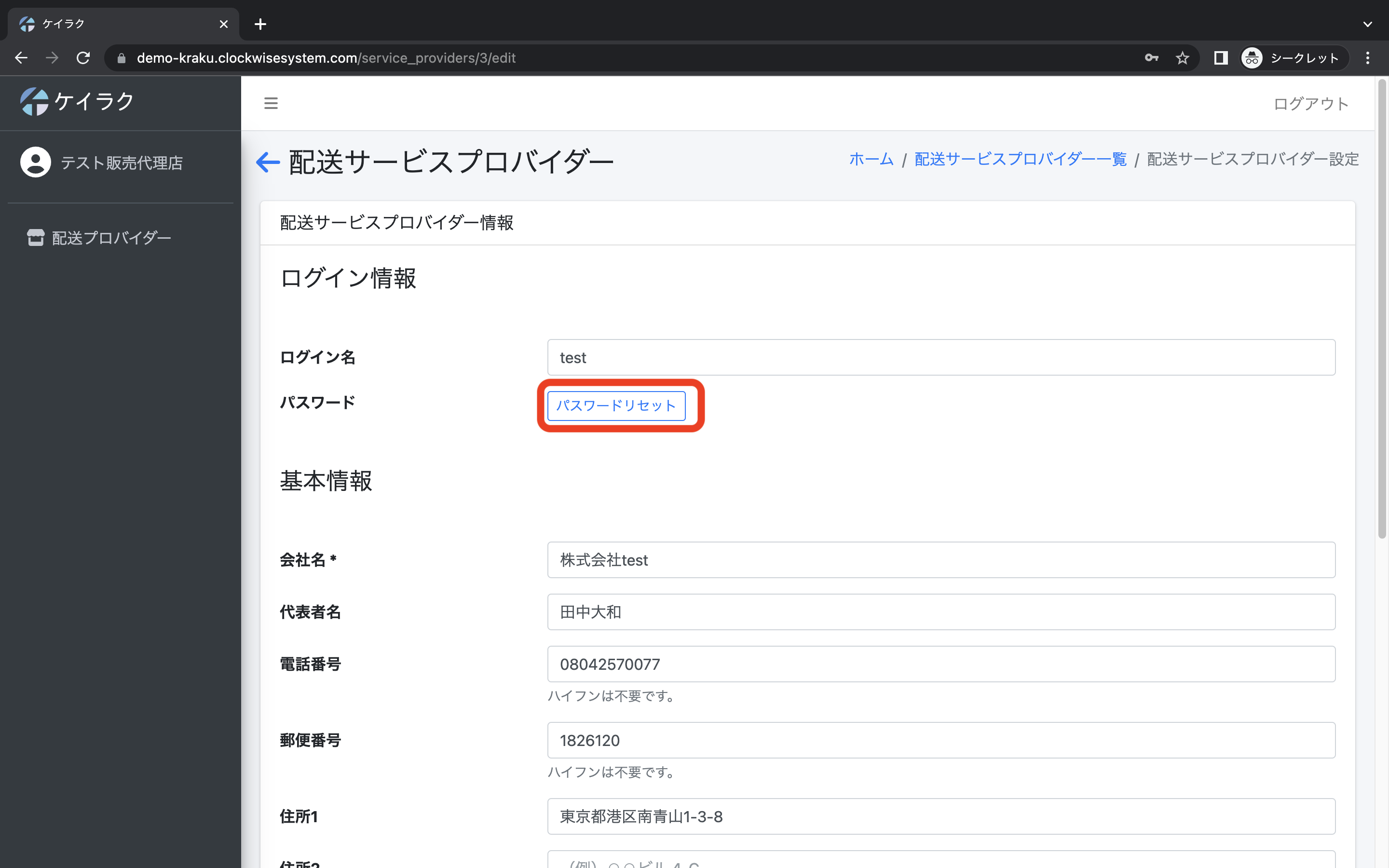
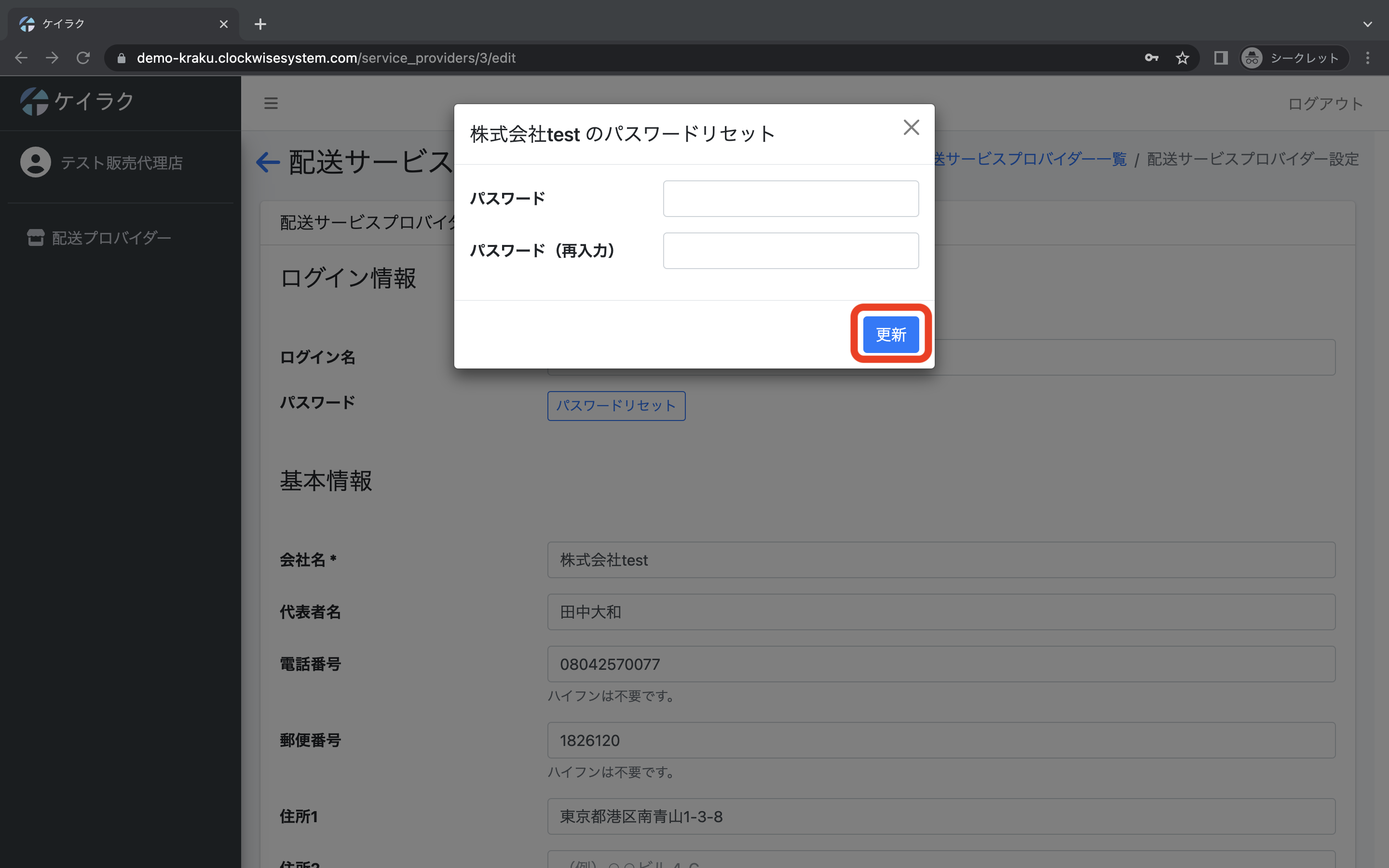
リセットボタンを押すとリセット画面が現れます。
そこで新しいパスワードを入力して更新ボタンを押すとパスワードが変わります。